Claude Code の使い方と活用術【2026年最新ガイド】
AnthropicがリリースしたCLIツール「Claude Code」を使うと、ターミナル上でClaude(AIアシスタント)に直接コードの相談や編集を任せられます。
「GitHubとどう違うの?」「普通のChatGPTと何が違うの?」という疑問を持つ方向けに、Claude Codeの概要から実際の使い方まで順番に説明します。
Claude Code とは何か?
Claude Codeは、Anthropicが提供するCLI(コマンドラインインターフェース)ベースのAI開発支援ツールです。ターミナルから起動し、プロジェクトのファイルを直接読み込んで対話的に作業を進められます。
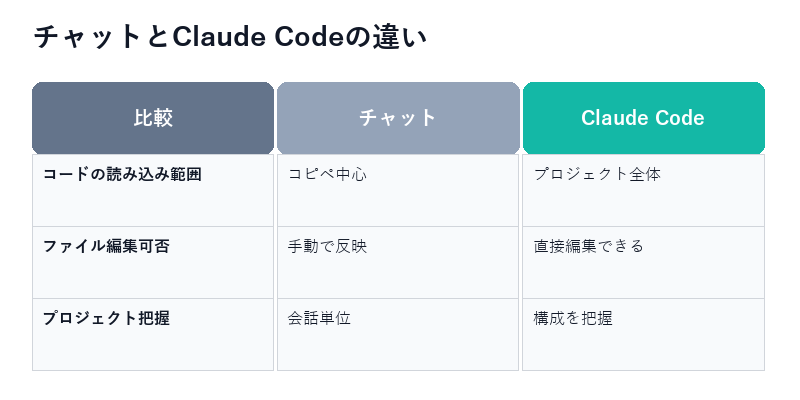
一般的な「チャットでコードを生成してもらう」使い方との違いは、プロジェクト全体を読み込んでファイルを直接編集できる点です。
| 比較 | ChatGPT/Claude(チャット) | Claude Code |
|---|---|---|
| コードの読み込み | コピペが必要 | プロジェクト全体を自動読み込み |
| ファイル編集 | 手動で貼り付け | 直接ファイルを編集 |
| 操作環境 | ブラウザ | ターミナル |
| 主な用途 | 質問・生成 | 開発・リファクタリング・バグ修正 |
Claude Code でできること
公式ドキュメント(docs.anthropic.com/en/claude-code)に記載されている主な機能は以下のとおりです。
1. コードの生成・編集
自然言語で「このファイルにログイン機能を追加して」と伝えると、ファイルを直接書き換えてくれます。
2. バグの検出と修正
エラーメッセージをそのまま貼り付けると、原因を分析して修正案を提示。修正をそのまま適用することもできます。
3. リファクタリング
「この関数を読みやすく整理して」「命名規則を統一して」などの曖昧な指示にも対応します。
4. ドキュメント・コメントの生成
コードを読み込んで、README、コメント、型定義を自動生成できます。
5. テストの作成
既存のコードに対してテストコードを自動生成します。
6. ターミナルコマンドの実行
「npm run build を実行してエラーを確認して」といった指示で、コマンドを実行して結果を解析できます。
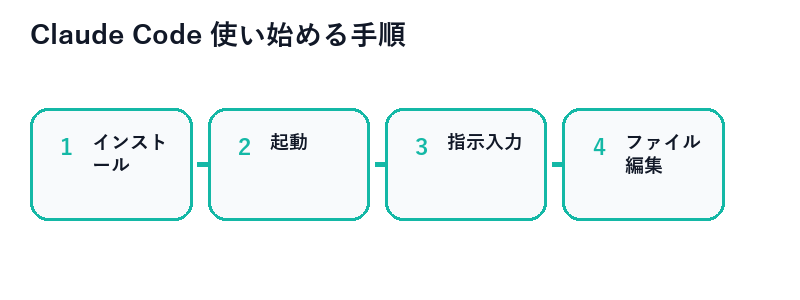
使い始める手順
Claude Codeを使うには以下の環境が必要です。
- Node.js(v18以上)
- Claude.ai の Pro プラン(月額$20〜)または Max プラン / Anthropic API アクセス
- ターミナル環境(Mac / Linux / Windows)
# インストール
npm install -g @anthropic-ai/claude-code

# プロジェクトフォルダで起動
claude
起動後は対話形式で指示を入力します。初回起動時にAnthropicアカウントとの認証が必要です。
ブロガー・副業ライターへの活用例
「開発者向けでしょ?」と思う方もいますが、ブログ運営にも使えます。
Markdownファイルの一括整形
複数のMarkdownファイルを読み込んで「見出しの表記ゆれを統一して」「末尾の空行を削除して」と指示すると、一括で処理してくれます。
WordPressプラグインの軽微なカスタマイズ
PHPファイルを読み込んで「この部分の表示をモバイル対応にして」といった作業を任せられます。
ファイル管理・自動化スクリプトの作成
「このフォルダ内のファイル名を日付順に変更するスクリプトを書いて」という指示で、Pythonスクリプトを生成して実行するところまでやってくれます。
注意点
- Claude Codeはファイルを直接書き換えるため、Gitで管理しているプロジェクトで使うことが強く推奨されます。
- Pro プラン(月額$20)では利用量の上限があります。大規模な作業では Max プラン(月額$100)またはAPI課金が適しています。
- 生成・修正されたコードは必ず自分で動作確認してください。
まとめ
Claude Codeは「チャットでコードを貼り付けてやり取りする」従来の方法より一歩進んだ、プロジェクト全体を理解して直接作業するAI開発ツールです。
ブロガーやノーコード層でも、Markdownの整形やスクリプト作成など部分的に活用できる場面があります。まず小さなプロジェクトで試してみることをおすすめします。
情報ソース・確認先
– Anthropic 公式サイト: anthropic.com
– Claude Code 公式ドキュメント: docs.anthropic.com/en/claude-code(2026年5月時点)


コメント