AI画像プロンプトの作り方|ブログ用アイキャッチを外さない設計メモ
ブログ用アイキャッチをAI画像生成で作るときのプロンプト設計を、主題、構図、文字量、避けたい失敗、引き継ぎメモまで整理します。
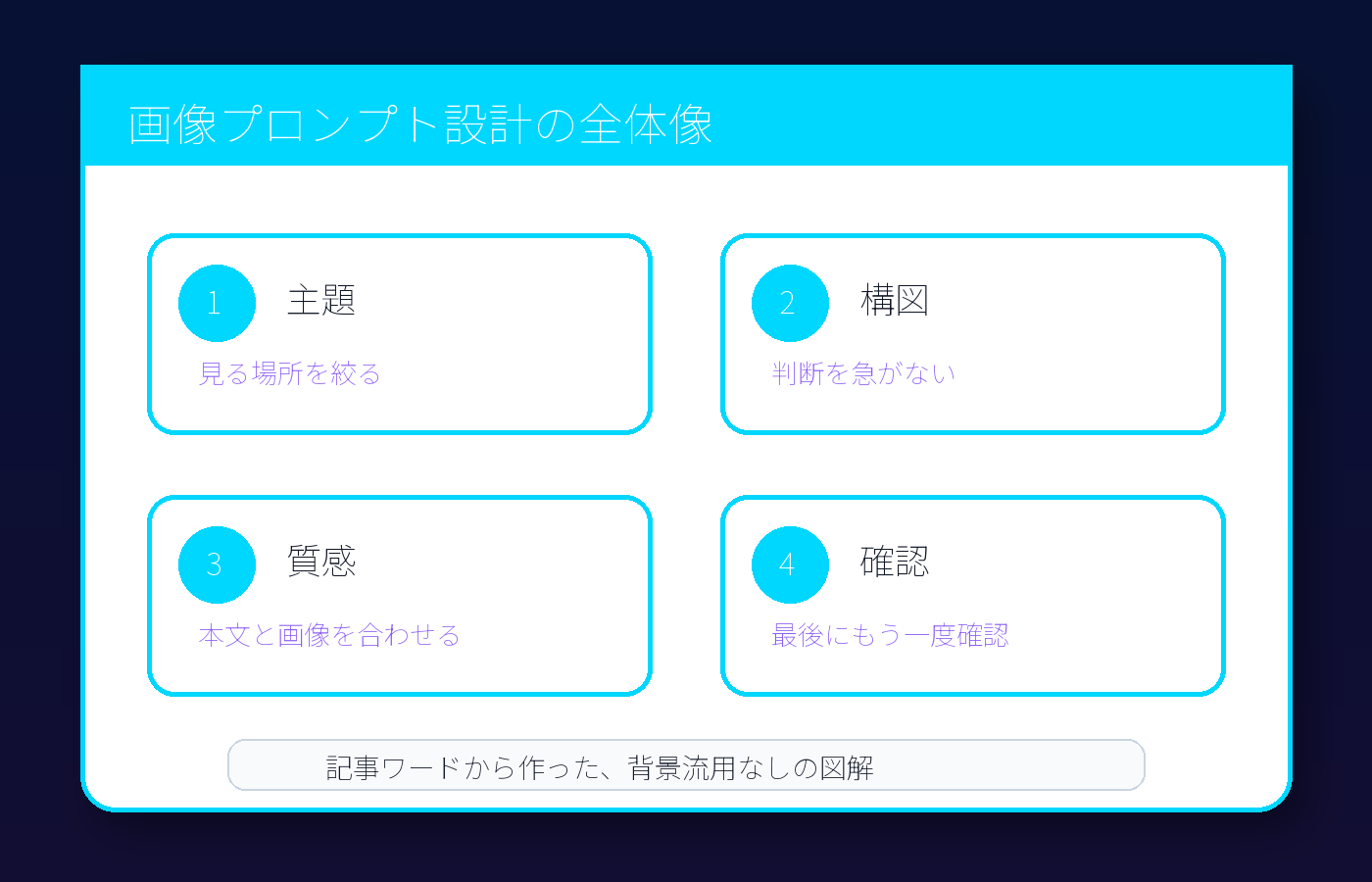
画像プロンプトは設計図
AI画像のプロンプトは、ただ雰囲気を伝える文章ではなく、画像の設計図です。誰に何を伝える画像か、主役は何か、どの文字を入れるか、どんな失敗を避けるかまで書くと、仕上がりが安定します。
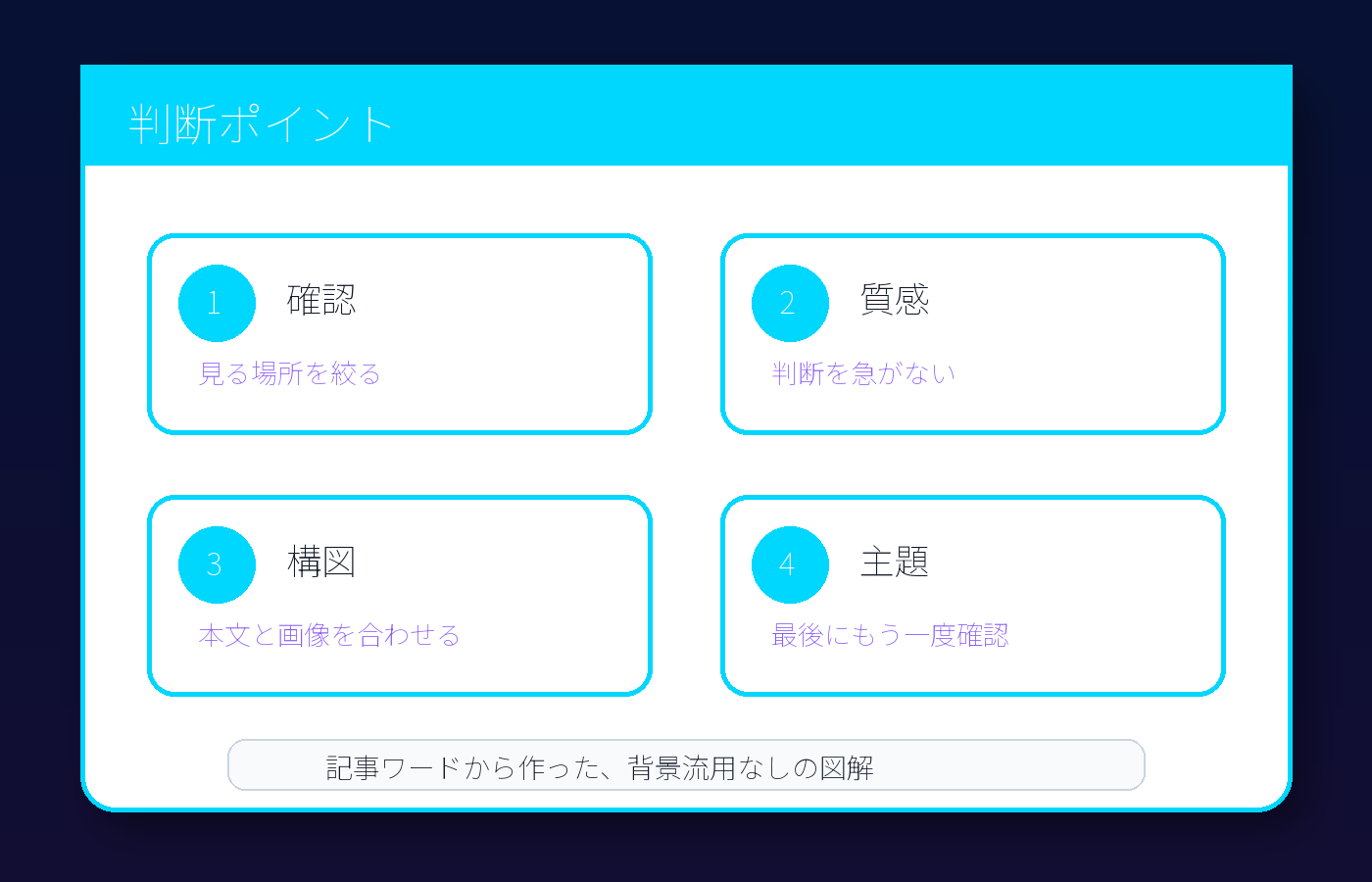
最初に主題を一つに絞る
アイキャッチで伝えることは一つにします。『AIで記事を書く』『画像生成の失敗を防ぐ』『比較表で選ぶ』のように、読者が一瞬でわかる主題を決めます。要素を詰め込みすぎると、サムネイルで読めません。
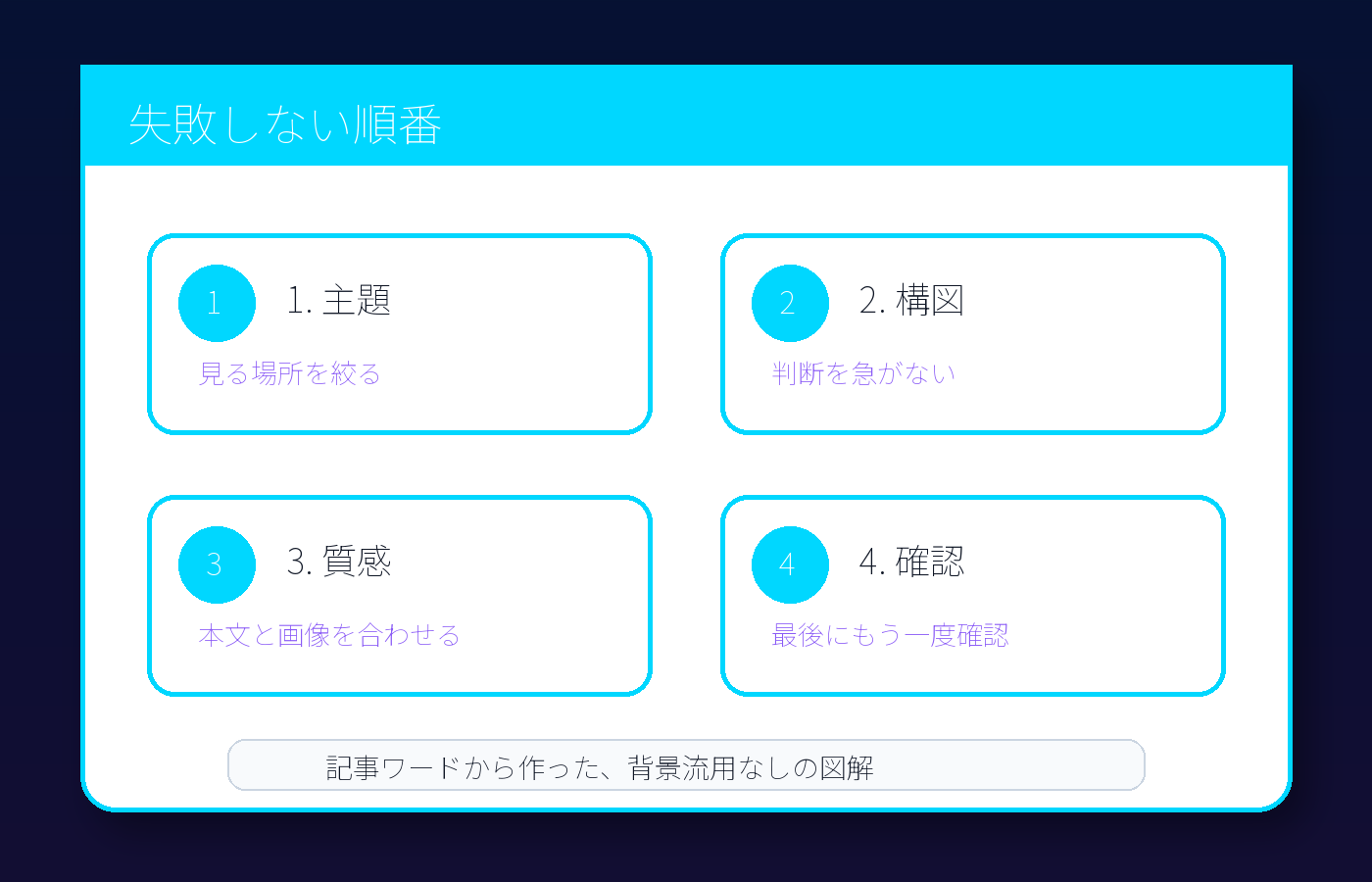
文字は短く、余白は広く
画像内の文字は短いほど強く見えます。記事タイトルを全部入れるのではなく、2〜4語の短いコピーにします。日本語は文字量が増えると詰まりやすいので、余白を指定することも大切です。
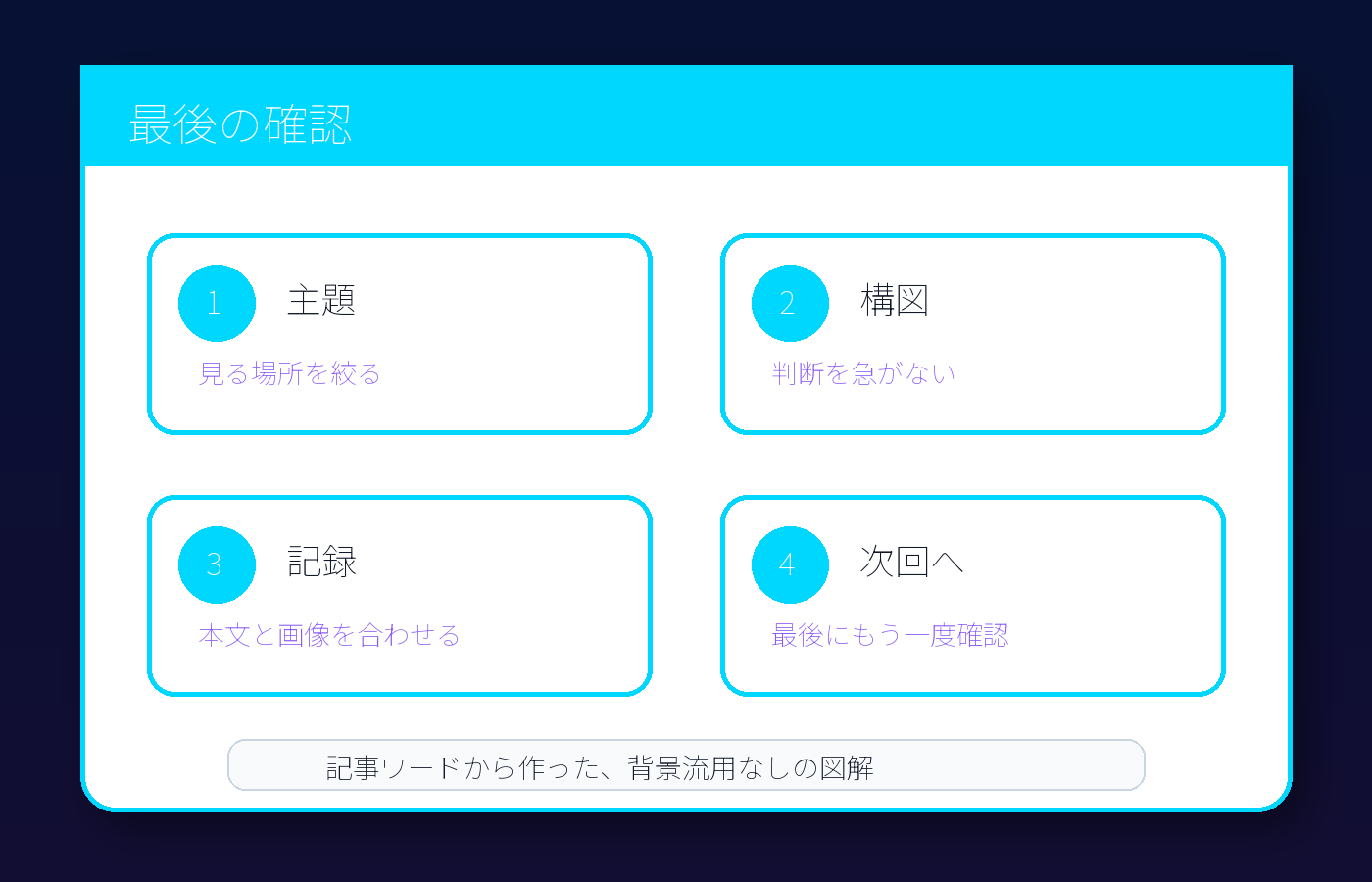
引き継ぎメモを残す
自分以外が画像を作る場合は、プロンプトだけでなく、避けたい表現、参考画像、色、文字量、納品サイズを残します。今回のようにCodexへ引き継ぐなら、記事ごとの画像目的を明文化しておくと修正が少なくなります。
完成後の確認
生成後は、文字が切れていないか、記事テーマが画像だけで伝わるか、サイトの雰囲気と合うかを確認します。美しいだけで内容が伝わらない画像は、ブログのアイキャッチとしては弱くなります。
今日のチェックリスト
- まず一つだけ確認する
- 気づいたことをメモする
- 必要なら公式情報を見る
- 次に直す場所を一つ決める
参考リンク
公式情報とNotebookLMで確認した補強ポイント
ブログ用アイキャッチのプロンプトは、きれいな絵を頼むだけでは安定しません。目的、主題、読者、構図、質感、禁止事項を分け、文字は後加工に回すと品質が上がります。 今回の補強では、公式ページや信頼できるヘルプをNotebookLMに入れる前提でソースを整理し、本文の主張が思いつきだけにならないように見直しました。特に、初心者向けの記事では「知っている人には当たり前」の前提が抜けやすいため、読者が実際に手を動かす順番まで言葉にしておくことが大切です。
AI画像プロンプトで大事なのは、正解だけを提示することではなく、読者が自分の状況へ置き換えられることです。たとえば同じテーマでも、家庭、仕事、学習、信仰生活、ブログ運営では判断基準が少し変わります。この記事では、まず全体像をつかみ、次に失敗しやすい点を避け、最後に小さく実行できるように整理します。
まず押さえたい4つの判断軸
目的を先に書く:最初に見るべきなのは、細かなテクニックよりも目的です。何のために確認するのかが曖昧なままだと、情報を集めても行動につながりません。この記事のテーマでは、読者が「あとで困らない」「家族や自分に説明できる」「もう一度見直せる」状態を作ることを目的にします。
主役と背景を分ける:次に、判断材料を一つに絞らないことです。公式情報、手元の状況、過去の経験、今できる範囲を並べて考えると、極端な結論になりにくくなります。特にネット記事では、便利な結論だけが一人歩きしやすいため、根拠を一段深く見る姿勢が必要です。
構図と余白を指定する:三つ目は、実行単位を小さくすることです。読者が今日できる行動に分けると、記事を読んだあとに止まりにくくなります。大きな改善を一度にやろうとせず、まず一カ所、まず一問、まず一つの記録から始めるのが現実的です。
文字は入れないと指定する:最後に、確認したことを残すことです。メモ、写真、チェックリスト、ブックマーク、下書きのどれでもかまいません。記録があると、次回の判断が早くなり、家族や読者にも説明しやすくなります。
よくある失敗と避け方
おしゃれにしてだけで頼む。これは一見すると効率的ですが、根拠や条件が抜けると別の場面で使えません。記事を読むときは「どんな前提なら当てはまるのか」を一緒に確認しましょう。
日本語文字まで画像生成に任せる。情報は便利でも、読者の生活や運用に合わなければ続きません。自分の時間、家族構成、車や家電の使い方、ブログの運営状況など、現実の制約に合わせて調整する必要があります。
記事内容と関係ない雰囲気画像にする。最後の詰めを省くと、せっかく調べた内容が行動に変わりません。チェック項目を一つだけでも残し、次に見る日を決めておくと、記事の内容が生活や運営に定着します。
今日から使える実践チェック
- この記事を読んだあと、まず一つだけ確認する項目を決める。
- 判断に迷う部分は、公式情報やヘルプページを先に見る。
- 家族、読者、将来の自分に説明できる言葉でメモする。
- 一度で完璧にせず、次回見直す日を決める。
- 不安が残るテーマは、専門窓口、公式サポート、信頼できる人に確認する。
NotebookLMでリサーチするときの使い方
NotebookLMを使う場合は、検索結果を大量に入れるより、まず公式ページ、ヘルプ、一次情報に近いページを数本だけ入れるのがおすすめです。そのうえで「この記事で初心者が誤解しやすい点は何か」「本文に足すべき注意点は何か」「断定しすぎている表現はどこか」と質問すると、記事の信頼性を上げる材料が見つかります。
ただし、NotebookLMの回答も最終判断ではありません。出てきた要点をそのまま貼るのではなく、元ソースに戻って確認し、自分の読者に合う言葉へ整えることが大切です。今回の記事でも、本文の主張を強くしすぎず、読者が自分で確認できるように参考リンクを残しています。
参考にした公式・信頼情報
迷ったときのFAQ
全部を一度にやる必要はありますか?
必要ありません。AI画像プロンプトは、最初から完璧を目指すより、よく迷う部分を一つずつ減らすほうが続きます。まずは記事内のチェック項目から一つ選び、今日の状況に当てはめてみてください。
ネット記事だけで判断しても大丈夫ですか?
便利な入口にはなりますが、最終判断は公式情報や手元の条件で確認するのが安心です。特に契約、安全、健康、信仰上の悩み、ブログ収益や検索に関わるテーマでは、一般論と自分の状況を分けて考える必要があります。
AIやNotebookLMはどこまで使えますか?
論点整理、抜け漏れ確認、読者の疑問出しには役立ちます。ただし、AIの出力は根拠そのものではありません。信頼できるソースを入れ、出てきた要点をもう一度人間が読み直すことで、記事の質が安定します。
この記事をあとで見直すなら、どこを見ればよいですか?
まず「判断軸」と「実践チェック」を見直してください。そこだけ読めば、何を確認し、どこで迷いやすく、次に何をすればよいかを思い出せます。
ケース別に見ると、この記事の使い方が変わる
AI画像プロンプトは、読者の状況によって優先順位が変わります。時間がある人は全体を丁寧に確認できますが、忙しい人は最初の一つだけでも十分です。大事なのは、記事を読んで終わりにせず、自分の生活や運営の中で使える形に変えることです。
たとえば、はじめて取り組む人は「何を見ればよいか」が分からず止まりやすく、経験がある人は「前にもやったから大丈夫」と確認を省きやすくなります。どちらの場合も、目的、主題、構図、質感、禁止事項を分けて書くという小さな目的を置くと、必要な行動が見えやすくなります。
家族やチームで共有する場合は、専門用語を減らして、誰が見ても同じ判断ができる言葉にします。自分だけが分かるメモではなく、あとから読んだ人が状況を再現できる記録にしておくと、次回の確認がずっと楽になります。
NotebookLMに聞くときの質問例
NotebookLMには、ただ「要約して」と聞くより、記事の品質を上げる質問を投げるほうが役立ちます。公式情報を入れたうえで、次のように聞くと、本文の抜けや注意点を見つけやすくなります。
- このテーマで初心者が誤解しやすい点を、根拠つきで教えてください。
- この記事に足りない注意点を、読者の行動順に並べてください。
- 断定しすぎている表現、条件を添えたほうがよい表現を指摘してください。
- 公式情報と照らして、本文に入れるべきチェックリストを作ってください。
- 読者が今日できる一歩を、難易度の低い順に並べてください。
この聞き方にすると、AIが作った文章を増やすだけではなく、記事の信頼性を底上げできます。とくにAI画像プロンプトのような実用記事では、勢いのある言い切りより、条件、例外、確認先があるほうが読者に親切です。
読者に伝わる記事にするための追加視点
この記事では、余白、質感、背景、文字なし、後加工を中心に見直すと理解しやすくなります。読者は、専門的な説明をすべて知りたいわけではありません。多くの場合、「自分は何をすればよいか」「何を避ければよいか」「迷ったらどこを見るか」を知りたがっています。
そのため、本文では順番を意識します。まず不安や疑問に共感し、次に判断軸を示し、そのあと具体的な手順へ進みます。最後にチェックリストや参考リンクを置くと、読み終えた人がもう一度戻って確認しやすくなります。
また、実用記事では「できない人」を置き去りにしないことも大切です。時間がない、知識がない、家族に説明しにくい、専門用語が苦手、過去に失敗したことがある。そうした読者でも一歩進めるように、最初の行動は小さく、言葉は具体的にします。
保存版ミニチェックリスト
- この記事のテーマで、今日いちばん不安な点を一つだけ書き出す。
- 公式情報または信頼できるヘルプで、前提条件を確認する。
- 自分の状況に当てはまる項目と、当てはまらない項目を分ける。
- できたことを一つ記録し、次に見る日を決める。
- 判断に迷う部分は、自己判断で断定せず、公式窓口や専門家情報を確認する。
最後にもう一度確認したいこと
AI画像プロンプトは、知識を増やすだけではなく、次の行動が決まって初めて役に立ちます。迷ったときは、この記事のチェックリストに戻り、一番小さな確認から始めてください。NotebookLMで公式情報を整理する場合も、最後は自分の状況に照らして読み直すことが大切です。焦らず、記録を残しながら一つずつ整えていきましょう。
具体例で考える最後の確認
最後に、実際の場面を一つ想像してみます。この記事を読んだ人が、今日のうちに全部を完璧にこなす必要はありません。むしろ、まず一つだけ確認し、その結果を短く残すことが大切です。記録があると、次に同じテーマで迷ったときに、前回どこまで見たのか、何が分からなかったのかをすぐ思い出せます。
たとえば家族と共有するなら、専門的な説明より「これは確認済み」「ここは次に見る」「ここは公式情報をもう一度読む」という三つに分けるだけでも十分です。ブログ運営やnote執筆なら、NotebookLMに入れたソース、AIに聞いた質問、採用した補足、採用しなかった理由を残しておくと、次の記事でも同じ品質管理ができます。
読者にとって信頼できる記事は、長いだけの記事ではありません。必要な根拠があり、行動の順番が分かり、迷ったときに戻れる記事です。今回の補強では、文字数を増やすだけでなく、公式情報を見直す導線、NotebookLMで確認する質問例、今日から使えるチェック項目を入れました。読む人が自分の状況へ置き換えられるよう、最後は小さな行動に落として使ってください。
読後に残す一歩
読み終えたら、この記事で気になった点を一つだけメモしておきましょう。すぐに実行できない場合でも、「あとで確認すること」「公式情報を見ること」「家族や読者に説明すること」を分けて残すだけで、次の行動につながります。信頼性のある記事づくりでは、調べた情報を増やすだけでなく、どの根拠をもとに何を判断したのかを残すことが大切です。NotebookLMを使う場合も、最後は元ソースに戻り、自分の状況に合う形へ整えてから使いましょう。

コメント