NotebookLMで一次資料から記事構成を作る方法
NotebookLMは、追加した資料をもとに質問し、回答中の引用箇所を確認できる調査支援ツールです。記事を丸ごと書かせるより、「どの資料が何を支えるか」を整理する工程で力を発揮します。
記事テーマごとにノートブックを分ける
公式ヘルプでは、各ノートブックは独立し、別ノートブックの情報を同時に参照できないと案内されています。サイト全資料を一つへ集めるより、記事またはテーマ単位で分けます。
例:WordPress更新、AI料金比較、災害対策のように、更新頻度と根拠が同じ資料をまとめます。
先に検索意図を一文で決める
「誰が、何を決めるために読むか」を書きます。次に必要な資料を分類します。
- 定義を支える公式ページ
- 手順を支えるヘルプ
- 数字を支える統計
- 注意点を支える公的機関
- 比較対象の公式料金・仕様
競合記事だけを集めると、誤りもまとめて取り込むおそれがあります。一次資料を中心にします。
資料を追加したら日付と権利を確認
NotebookLMはWeb URL、PDF、Googleドキュメント、音声など複数形式に対応します。Web URLでは主に本文テキストが取り込まれ、画像や埋め込み動画、リンク先ページまで自動で入るわけではありません。
資料の更新日、対象地域、対象プランをメモし、転載権のない全文を共有しないようにします。
構成を作る質問例
- 各資料が共通して説明する定義を、出典別に整理してください。
- 資料間で条件が違う点を表にしてください。
- 初心者が誤解しやすい点を、根拠箇所付きで挙げてください。
- 読者の判断順にH2を6個提案してください。
- 各H2を支えるソース名を付けてください。
回答の引用を開き、前後の文脈まで読みます。引用が存在しても、こちらの結論を直接支えているとは限りません。
本文へ移す前に「主張台帳」を作る
| 主張 | 出典 | 確認日 | 条件 |
|---|---|---|---|
| 機能Aは利用可能 | 公式ヘルプ | 2026-07-27 | 対象プラン |
| 料金B円 | 公式料金表 | 確認日 | 税込・月払い |
この表を作ると、後日の更新箇所が分かります。NotebookLMから書き出したDocsやSheetsの変更は元ノートブックへ同期しない点にも注意してください。
苦手な領域
医療、法律、金融などの個別判断、ログイン後だけ見える契約条件、画像だけに書かれた注意、最新画面の操作確認は別の検証が必要です。AIの引用表示は最終責任を代わりません。
良い構成は、資料を入れる前から始まる
NotebookLMへ多くの資料を追加しても、記事の目的が曖昧なら要約の寄せ集めになります。最初に「誰が、どの状況で、何を判断できるようになる記事か」を一文で決めます。次に、記事で答える質問と、今回は扱わない範囲を書きます。
たとえば「WordPress初心者がサイトヘルス警告の優先順位を決められるようにする」とすれば、警告の全技術解説より、分類、変更前準備、相談の方法が中心になります。目的が決まると、必要な資料と不要な資料を選びやすくなります。
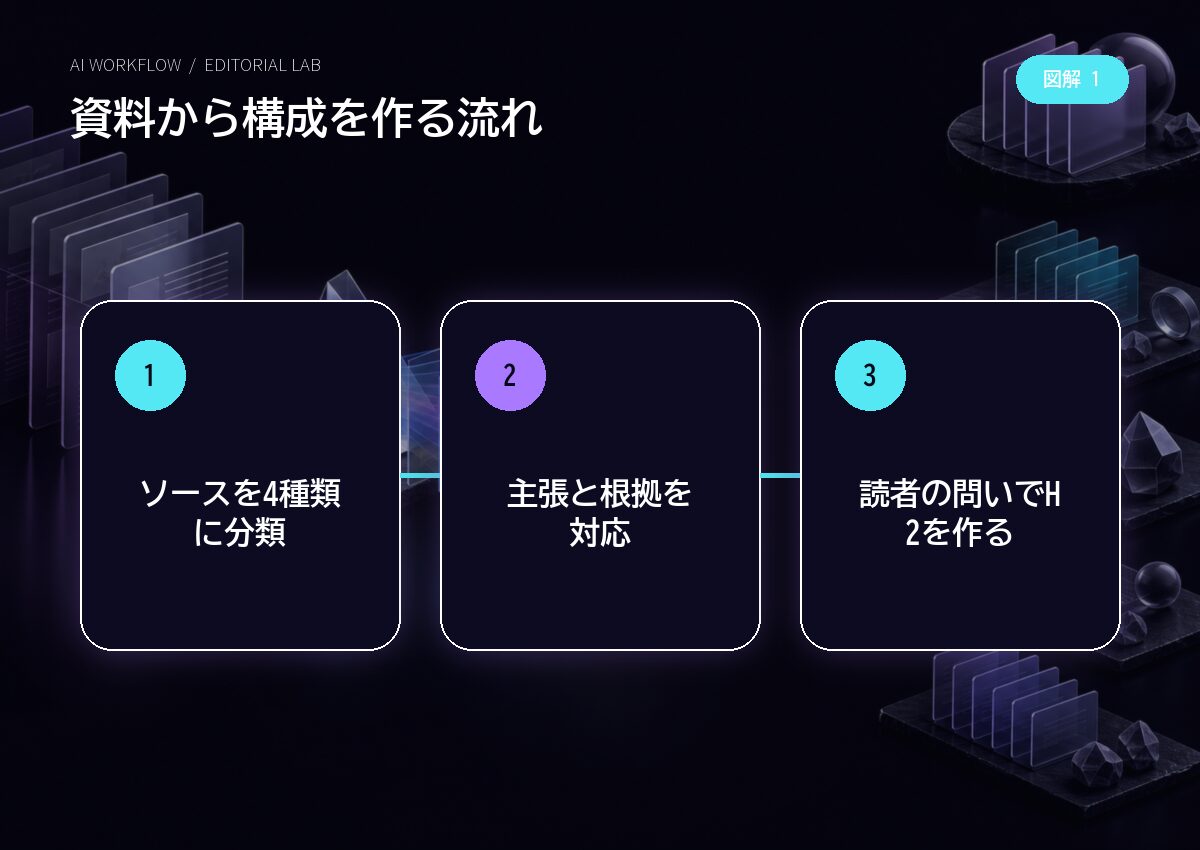
ソースを四種類に分ける
| 種類 | 役割 | 例 |
|---|---|---|
| 一次情報 | 仕様、制度、公式な定義 | 公式ヘルプ、行政資料 |
| 補助解説 | 初心者向けの背景 | 公的機関の解説、専門団体 |
| 自社資料 | 読者・商品・既存記事 | サイト方針、記事一覧 |
| 反例・制約 | 誤解や適用外を確認 | FAQ、既知の制限 |
一次情報だけでも読者の疑問へ直結しない場合があり、補助解説だけでは最新仕様を保証できません。役割を分け、重要な主張は一次情報へ戻れるようにします。ブログ記事や動画を追加する場合は、誰が何を根拠に述べているかを確認します。
追加前のソース確認
タイトル、発行者、公開・更新日、URL、対象地域、対象バージョン、権利、記事で使う目的を記録します。同じ資料のPDF版とWeb版を入れると重複して見えるため、どちらを正本にするか決めます。
資料が長い場合も、必要な章だけを抜き出す前に全体の位置づけを確認します。表の脚注、例外、付録に重要条件があることがあります。抜粋した資料には元URLとページ・節を残します。
ノートブックを分ける基準
一記事一ノートブックを基本にしつつ、同じ制度や製品を継続的に扱う特集では共有ノートブックも使えます。ただし、対象年、地域、プラン、読者が違う資料を一緒にしないようにします。
医療、法律、金融、宗教的助言など慎重さが必要なテーマは、一般解説と個別判断を分けます。NotebookLMの回答を専門家の判断として扱わず、記事の注意書きと相談先を設計します。
質問を段階的にする
最初から「5,000字の記事を書いて」と頼まず、次の順に質問します。
- 各ソースの対象と更新日を表にする。
- 主要な定義と条件を出典付きで整理する。
- ソース間で一致・不一致・未記載を分ける。
- 読者が迷う質問を列挙する。
- 各質問へ答える根拠を対応させる。
- 根拠が足りない見出しを保留する。
- 結論から並ぶ構成案を作る。
この順番なら、資料が答えていないことをAIが埋めてしまう危険を減らせます。「分からない」「資料にない」を成果として残すことが重要です。
主張台帳の作り方
| ID | 記事で述べること | ソース | 該当箇所 | 条件 | 確認日 |
|---|---|---|---|---|---|
| C-01 | 機能の対象プラン | 公式ヘルプ | 見出し名 | 地域差あり | 2026-07-27 |
一文に複数の事実を詰めず、確認できる単位へ分けます。ソースが「可能性がある」と書いている場合、記事で「必ず」と強めません。対象プラン、年齢、地域、バージョン、例外を同じ行へ残します。
NotebookLMが示す引用箇所を開き、前後の文脈を読みます。引用がキーワードを含むだけで、主張全体を支えていない場合があります。確認後に台帳へ「採用」「要再確認」「不採用」を付けます。
H2と資料を一対一にしすぎない
資料Aの要約、資料Bの要約という構成は、読者の疑問ではなく収集順に並んでいます。H2は「結局何を選ぶ?」「最初に何を確認する?」「失敗したらどう戻す?」のように読者の問いで作り、複数資料を一つの答えへ統合します。
各H2には、先に短い答え、理由、具体例、注意、次の行動を置きます。根拠が弱い節は削るか、調査課題として残します。文字数を満たすために同じ公式説明を言い換えて繰り返さないでください。
構成を検査する質問
- 導入で誰の何の悩みに答えるか明確か
- 結論が最初の三段落以内にあるか
- 各H2が別の質問へ答えているか
- 手順の前提条件と停止条件があるか
- 表や図解が本文と同じ順序か
- 例外と適用外が見落とされていないか
- FAQが本文の重複だけになっていないか
- 参照元へ読者が到達できるか
NotebookLMへこの一覧を渡して構成を点検させたあと、人が記事の目的と照合します。AIの「問題なし」は最終承認ではありません。
本文へ移す方法
構成、主張台帳、用語表を別ファイルへ書き出し、本文は節ごとに作ります。NotebookLMの回答をそのまま大量にコピーせず、自分のサイトの読者へ合わせて説明を組み直します。引用が必要な箇所は短くし、権利と出典表記を確認します。
本文完成後は、固有名詞、数字、日付、手順、リンクを原文で再確認します。構成段階で正しかった情報も、執筆中に言い換えが強くなることがあります。
チームで使うとき
誰がソースを追加し、誰が台帳を確認し、誰が構成を承認するかを決めます。ノートブック名に記事IDと基準日を入れ、同名の別案件を作りません。共有範囲、個人情報、未公開資料の扱いも組織方針へ合わせます。
完成したら、採用したソースと未採用理由、確認日、残課題を引き継ぎメモへ残します。NotebookLMの会話だけを証跡にせず、後から人が開けるファイルへまとめます。
苦手な場面を理解する
ソースにない最新ニュース、ログイン後の個別画面、実際の操作結果、読者固有の条件は、ノートブックだけでは確認できません。表や画像の読み取り、更新されたWebページ、複雑な例外も人の照合が必要です。
便利なのは、答えを自動で保証することではなく、資料と主張の距離を短くし、確認箇所を見つけやすくすることです。最後は必ず元ソースへ戻る運用にしましょう。
ソースが更新されたとき
公式ページの更新日が変わったら、何が変わったかを旧記録と比較します。NotebookLMへ新しい資料を追加するだけでは、古い主張が自動で無効になるとは限りません。主張台帳の該当行を再確認し、影響する見出しと記事を一覧にします。
更新内容が不明な場合は、現在のページを正本として再読し、固定値やスクリーンショットに頼った説明を見直します。料金、プラン、上限、提供地域は特に変わりやすいため、記事へ確認日を付けます。
複数ソースが食い違うとき
発行者、公開日、対象条件、定義を比べます。公式の最新資料が優先されることが多いものの、FAQと規約で対象が違う場合もあります。どちらかを勝手に選ばず、条件付きで両方が成り立たないかを確認します。
解決できない食い違いは、記事で断定せず「公式資料間で確認が必要」と保留します。サポートへ問い合わせた場合は、回答日、質問、対象プランを記録し、公開可能な根拠かを確認します。
表・図解の根拠を確認する
文章の主張台帳を作っても、表のセルや図解の短いラベルに未確認情報が入りやすくなります。表はセル単位で出典を対応させ、空欄、なし、不明を区別します。図解は手順の順番と停止条件が公式資料に沿うかを確認します。
図を分かりやすくするために例外を消しすぎないよう、本文で補足します。画像内の文字が小さくならないよう情報量を絞り、重要な内容は本文にも書きます。
読者の事例を加えるとき
資料だけでは抽象的な場合、架空の事例を使って手順を説明できます。その際は、実在の個人や企業の結果のように見せず、条件を明記します。数字を入れるなら計算根拠を示し、成果や審査結果を保証しません。
体験談を使う場合は、本人の同意、個人情報、再現性を確認します。一人の成功例を一般的な結果として扱わず、公式条件と分けて掲載します。
公開前の独立チェック
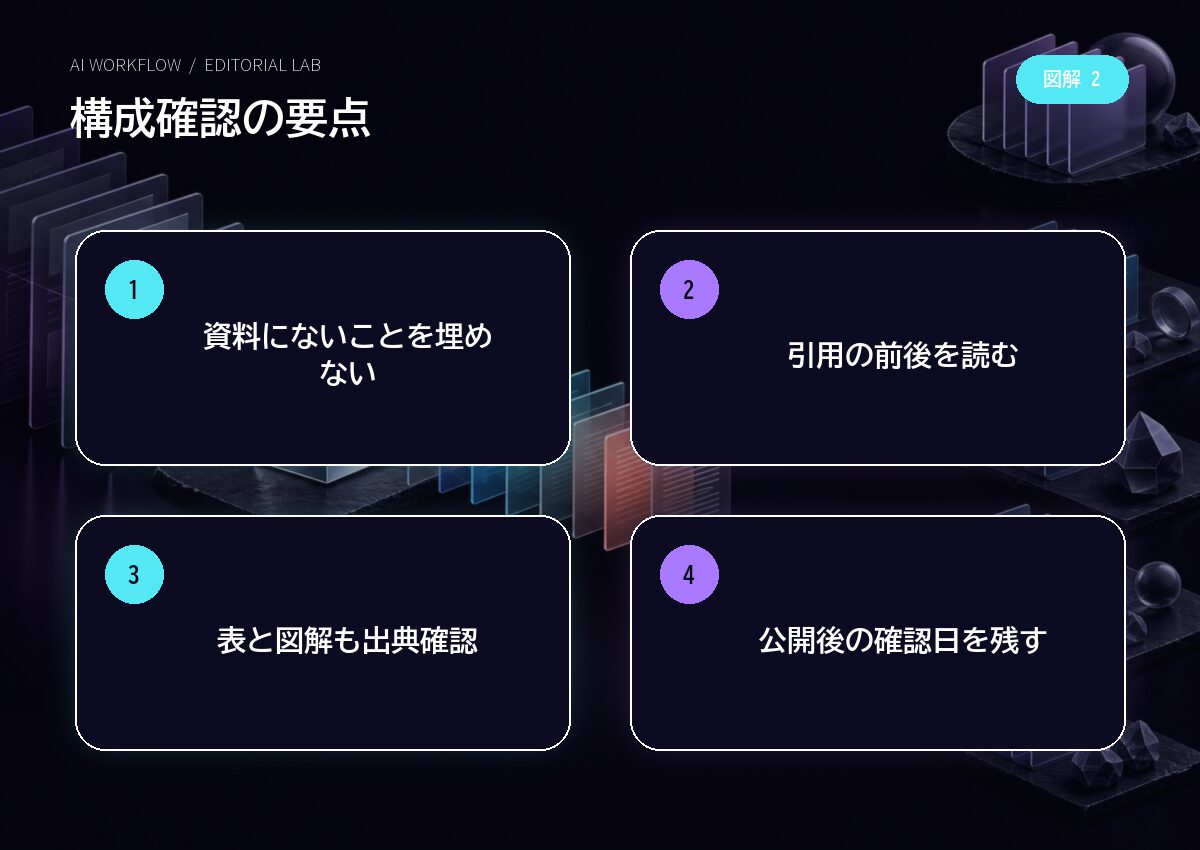
構成と本文を作った人とは別の視点で、各主張が出典へ戻れるかを確認します。特に結論、比較表、FAQ、見出し、画像内の数字を見ます。NotebookLMの引用表示を再度開き、原文の前後まで読みます。
チェック結果は「正しい/誤り」だけでなく、「表現を弱める」「対象条件を追加」「ソース更新待ち」「削除」に分けます。修正後に本文と台帳が一致したかを再確認します。
公開後の更新メモ
記事の公開URL、公開日、使用ソース、次回確認日をノートブック外の台帳へ残します。読者から質問が来たら、資料が答えていない問いとして追加し、次回構成へ反映します。
ノートブックを再利用する場合も、公開時点のソース一覧を保存します。現在の資料だけを見ると、過去記事がどの根拠で書かれたか分からなくなるためです。
実施後の最終確認
記事公開後に資料が削除・移動される場合へ備え、発行者、タイトル、確認日、URLを記録します。許可なく資料全文を複製するのではなく、出典情報と記事で使った主張を残します。
NotebookLMの便利な出力形式が増えても、構成を作る目的は変わりません。読者の問い、根拠、例外、行動をつなげ、原文へ戻れる記事にします。
一つの主張を公開可能にする確認
まず記事で述べたい一文を、事実、条件、例外へ分けます。NotebookLMが示した引用を開き、発行者、更新日、対象地域・プラン、前後の文脈を確認します。主張を直接支えない場合は、別の出典を探すか表現を弱めます。
次に、同じ数字や名称が見出し、表、図解、FAQで違っていないかを検索します。文章だけ直して画像内のラベルが古いまま、という状態を避けます。確認した人、日付、採用箇所を主張台帳へ記録します。保留した理由と再確認日も残します。
最後に、読者が原文へ到達できるリンクを置き、本文へ必要な条件を残します。出典を並べるだけでなく、「この条件では当てはまらない」という停止点を説明できて初めて、資料に基づく構成になります。


コメント