ChatGPT Projectsでブログ資料を整理する方法

記事ごとに新しいチャットを開くと、読者像や表記ルールを毎回説明することになります。ChatGPTのProjectsは、関連するチャット、参照ファイル、指示を一つの作業場所へまとめる機能です。単発の質問より、継続するブログ運営に向いています。
1サイト1プロジェクトから始める
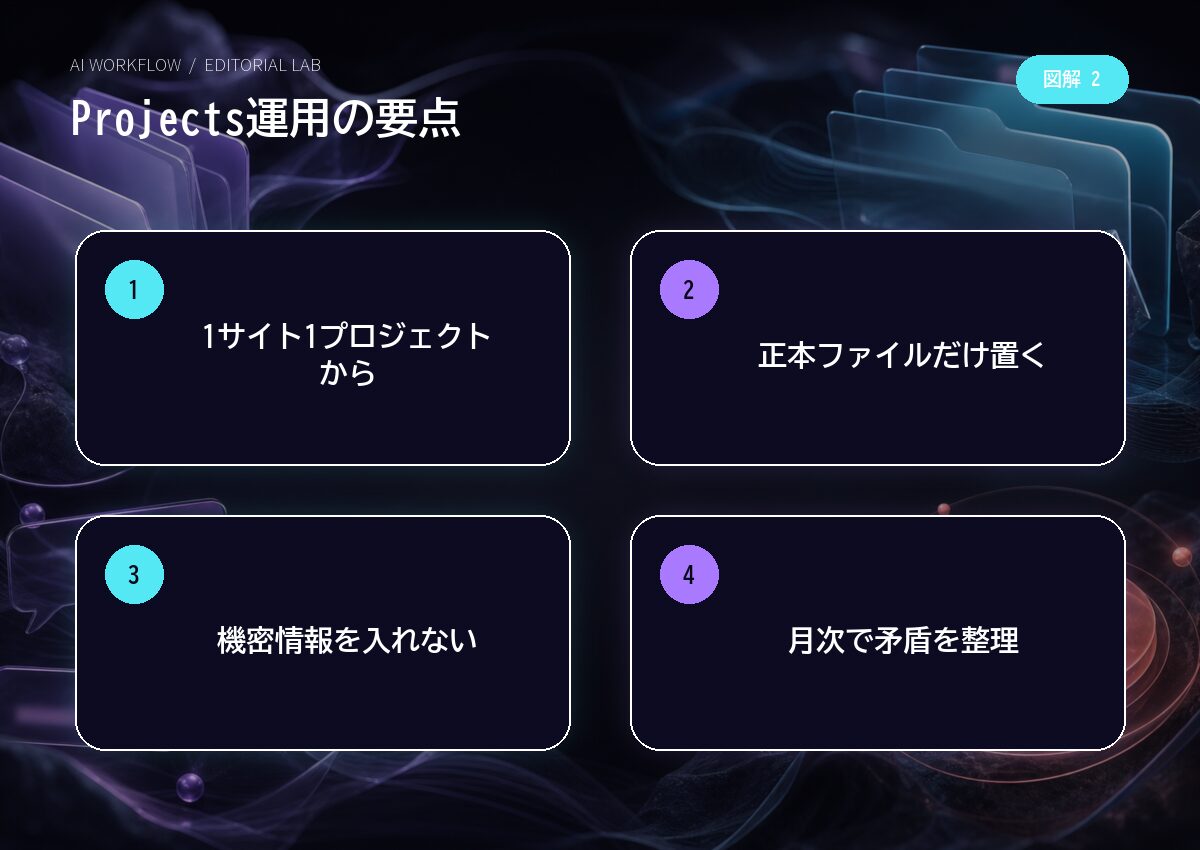
最初は「サイト名|記事制作」のようにサイト単位で作ります。複数ジャンルを一つへ詰め込むと、読者像や口調が混ざります。機密性や担当者が異なる仕事も分離してください。
プロジェクト指示へ入れるもの
- 想定読者
- 文体と避ける表現
- 記事の標準構成
- 一次情報を優先すること
- 不明な数字を作らないこと
- 公開は人が判断すること
指示は長い理念より、判断できるルールにします。「分かりやすく」ではなく「専門語は初出で一文説明」のように書くと確認しやすくなります。
ファイルは正本だけを置く
サイト方針、既存記事一覧、商品仕様、公式資料を追加できます。同じ資料の旧版と新版を混ぜると、どれが正しいか分かりません。ファイル名へ更新日を付け、廃止資料は外します。アップロード上限はプランで異なるため、公式ヘルプを確認してください。
個人情報、未公開契約、認証情報は安易に入れません。チーム利用では共有範囲とデータ管理方針を先に確認します。
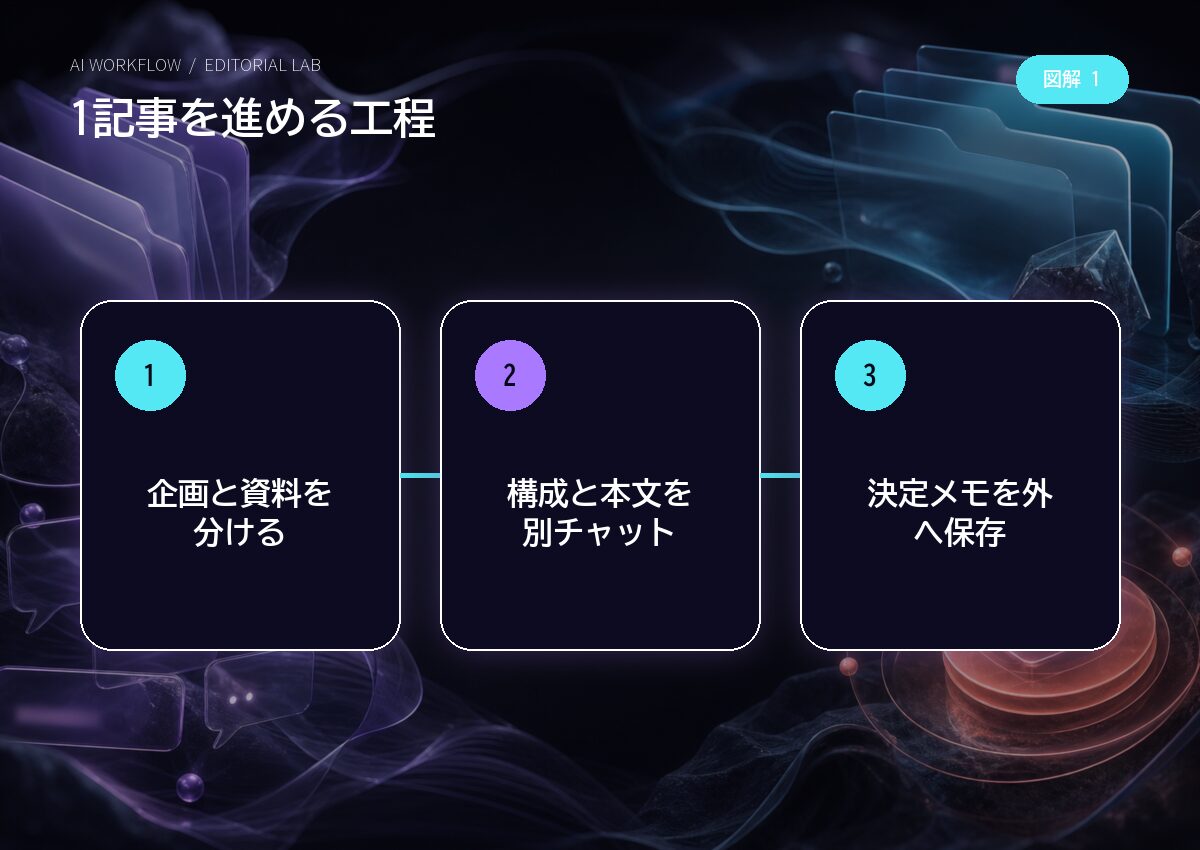
チャットは工程で分ける
一つの長い会話に全部入れず、次のように分けます。
- 検索意図と読者課題
- 一次資料の要点
- 構成案
- 本文下書き
- 校正とファクトチェック
各チャットの冒頭で成果物を明示すると、後から探しやすくなります。採用したタイトルと判断理由は別の決定メモへ残します。
AIへ任せない確認
引用元が本当に主張を支えるか、料金・機能・日付が最新か、内部リンク先が公開中かは人が確認します。Projectsに情報がまとまっても、自動的に正確になるわけではありません。
週次メンテナンス
- 採用記事と未採用案を分ける
- 古いファイルを確認する
- 今週決めた表記を指示へ反映
- 次の記事で使う一次資料を追加
- 完成稿の公開状態を台帳へ記録
Projectsを作る前に決める設計
最初に、何を一つのプロジェクトへまとめ、何を分けるかを決めます。サイトの読者、文体、公開責任者、機密区分が同じなら一つにまとめやすく、商品や顧客、共有相手、データ管理条件が違うなら分けるほうが安全です。
「ブログ全部」のように広すぎるプロジェクトは、古い方針や異なる読者像が混ざります。反対に記事一本ごとへ細かく分けすぎると、共通資料を毎回追加する手間が増えます。まずサイト単位で始め、特集や高機密案件だけを別にする方法が現実的です。
プロジェクト指示のテンプレート
目的:初心者が安全に実行できる記事を作る
読者:専門知識のない個人運営者
文体:結論を先に、専門語は初出で説明
構成:導入、手順、注意、FAQ、参考情報
根拠:一次資料を優先し、不明な数字を作らない
禁止:誇大表現、認証情報、公開の自動実行
完了:出典、日付、内部リンク、更新点を確認
抽象的な理念ではなく、出力を読んで判定できる言葉にします。「高品質に」ではなく「料金は公式ページと確認日を併記」、「自然に」ではなく「一文を長くしすぎず、同じ結論を繰り返さない」と書きます。
ファイルの置き方
| 種類 | ファイル例 | 更新ルール |
|---|---|---|
| サイト方針 | site-guide_2026-07-27.md | 方針変更時に版を更新 |
| 読者像 | persona-beginner.md | 調査結果に合わせて見直す |
| 既存記事 | article-index_2026-07.csv | 公開後に更新 |
| 公式資料 | product-spec_2026-07.pdf | 出典日を付ける |
| 表記 | style-guide.md | 採用ルールだけ残す |
ファイル名に日付または版を入れ、どれが正本かを指示へ書きます。同じ内容の旧版を置き続けると、回答が混ざる原因になります。旧版を残す必要がある場合は、参照しないことと理由を明記し、プロジェクト外の保管場所も検討します。
チャットを工程で分ける実例
企画チャット
読者の困りごと、検索する言葉、記事で約束する答えを決めます。ここでは本文を書かせず、対象と対象外、読後の行動を一文ずつ確定します。
資料整理チャット
追加した公式資料から、事実、条件、例外、更新日を抽出します。引用元の箇所を示させ、あとで人が原文を開ける形にします。資料が答えていない問いも一覧にします。
構成チャット
結論、H2、各節の疑問、必要な表や図解、FAQを作ります。各見出しが別の問いへ答えているかを確認し、同じ説明の重複を削ります。
執筆チャット
確定した構成と主張台帳だけを使い、節ごとに下書きします。一度に全文を作るより、重要な節から書き、出典と断定の強さを確認します。
校正チャット
事実確認、読者の安全、表記、リンク、内部メモの混入を確認します。執筆時の会話とは分けることで、「自分が書いたから正しい」という流れを弱められます。
決定メモを残す
AIとの会話には採用案と不採用案が混ざります。最終タイトル、対象読者、採用した構成、確認済みの数字、保留事項を短い決定メモへまとめます。次のチャットでは会話全体ではなく決定メモを基準にします。
決定を変えたら、何をなぜ変えたかを追記します。古い方針を削除するだけだと、過去記事との違いを説明できません。変更日と影響する記事を記録すると、リライト候補も見つけやすくなります。
具体的な一週間の運用
月曜に今週の記事候補と一次資料を集め、火曜に企画と構成、水曜に本文、木曜に事実確認と画像案、金曜にWordPress下書きと記録を行います。Projectsには工程別チャットと正本ファイルを置き、公開状態やPost IDは別の台帳でも管理します。
記事が公開されなかった場合も、下書き、保留、見送りの理由を決定メモへ残します。AIの会話だけを履歴にすると、数週間後に同じ企画を重複して作る可能性があります。
機密情報と共有
Projectsへ追加する前に、個人情報、契約、認証情報、未公開の顧客データが含まれないかを確認します。必要な場合は組織のデータ方針、利用プランの管理設定、共有相手を確認し、最小限にします。パスワードやAPIキーは資料へ書きません。
共有プロジェクトでは、誰がファイルを追加・削除し、指示を変更し、完成稿を承認するかを決めます。共有リンクを作る前に、会話とファイルのどこまで相手へ見えるかを最新の公式画面で確認してください。
Projectsに任せきれない確認
AIが引用した出典が実際に主張を支えるか、料金や機能が最新か、リンク先が公開中か、他者の権利を侵害しないかは人が確認します。プロジェクトに公式資料を入れても、資料の読み違い、古い情報、別条件の混同は起こり得ます。
特に公開前は、固有名詞、日付、数値、プラン名、適用地域、例外条件を原文で照合します。AIの回答を「プロジェクト内だから検証済み」と扱わないでください。
月次メンテナンス
- 正本ファイルの更新日を確認
- 旧版と未採用案を整理
- 指示が実際の編集ルールと一致するか確認
- 共有メンバーと権限を棚卸し
- 完成記事と台帳の対応を確認
- 不要になった機密資料の扱いを管理者へ相談
機能や上限はプランと時期で変わります。この記事の固定値より、利用画面とOpenAI公式ヘルプの最新表示を優先し、運用ルールへ確認日を残しましょう。
既存の会話を移すとき
過去チャットをプロジェクトへまとめる場合は、会話がどの指示とファイルを前提にしていたかを確認します。古い会話を移しただけで、現在の方針へ自動的に統一されるとは限りません。採用済みの結論を決定メモへ抜き出し、未採用案と分けます。
移動後に同じ質問を一度試し、プロジェクト指示と正本ファイルが反映された回答になるかを確認します。重要な記事は、過去回答を信じるのではなく現在の公式資料で再検証します。
よくある失敗と直し方
指示が長すぎて矛盾する
方針を追記し続けると、「簡潔」と「5,000字以上」、「初心者向け」と「専門用語を省略」が同時に残ることがあります。月1回、重複と矛盾を整理し、優先順位を明記します。
ファイルを入れすぎる
関連しそうな資料を全部入れると、対象年や商品が混ざります。記事ごとに使う資料一覧を作り、不要なファイルを外します。上限に達したときは、重要資料を消すのではなくノートの分割を検討します。
一つのチャットが長くなりすぎる
企画から校正まで続けると、途中の仮案が後半へ残ります。工程ごとに新しいチャットを作り、冒頭へ決定メモと今回の成果物を貼ります。
出力を完成稿だと思う
Projectsは文脈を共有しやすくしますが、事実確認や公開判断を代替しません。下書きには状態を明記し、WordPressへ移す前の人の確認を残します。
使える質問例
- このサイト方針と読者像から、今回扱わない範囲を三つ示して。
- 公式資料ごとに発行者、更新日、対象条件を表にして。
- 構成の各H2へ根拠となる資料を対応させて。
- 数字、固有名詞、時期を含む文だけ抽出して確認欄を作って。
- 既存記事一覧から内部リンク候補を二つ挙げ、重複テーマも示して。
- 本文に残った内部メモや仮データを探して。
回答には出典と不明点を求めます。「必ず答える」より「資料で確認できない場合は不明と書く」という指示が重要です。
完成稿を外へ保存する
プロジェクト内だけへ完成稿を置くと、公開状態、版、担当が分かりにくくなります。採用本文、メタデータ、画像、出典、確認記録をサイトの正式な保存場所へ書き出します。Projectsは作業場所、台帳とWordPressは運用記録として役割を分けます。
書き出した後に、プロジェクト内の最新版と一致するか、改行やリンクが壊れていないかを確認します。公開後のURLと更新日も台帳へ戻し、次の記事で重複を避けます。
プロジェクトを閉じる判断
特集が終わった、サイトを統合した、共有メンバーが変わった場合は、残す資料と削除・保管を人が判断します。いきなり削除せず、完成物、決定メモ、出典、残課題を別の安全な場所へ引き継ぎます。
機密資料の保持期間は組織方針へ従います。プロジェクトを使わなくなったから情報管理の責任がなくなるわけではありません。
実施後の最終確認
新しい記事を始める前に、同じテーマの過去チャットと公開記事を検索します。Projectsにまとまっていても、タイトルやスラッグの重複を自動で防ぐわけではありません。企画ID、状態、公開URLを台帳と照合してから着手します。
利用を続けるほど、整理の時間を予定へ入れることが重要です。週次の追加と月次の削減をセットにし、資料を増やすだけの保管庫にしないでください。
毎週金曜の決定ボード
「完成」「レビュー待ち」「保留」「見送り」の四欄を作り、各記事のタイトル、担当チャット、正本ファイル、次の一歩を移します。保留には不足資料と確認日、見送りには重複・リスク・優先度など理由を残します。会話の中だけで状態を管理しません。
完成した記事は、WordPressのPost IDや公開状態を別台帳へ記録します。Projectsには制作資料と決定メモを置き、公開の事実はWordPressと運用台帳で確認します。次の企画前に台帳を検索し、同じテーマの重複を防ぎます。
金曜の最後に、今週追加したファイルが正本か、古い資料が残っていないか、指示へ矛盾が増えていないかを確認します。一週間で決まった表記だけを指示へ反映し、個別記事だけの条件は決定メモへ残します。
よくある質問
無料プランでも使えますか?
OpenAI公式ヘルプではProjectsは無料・有料プランで利用可能と案内されています。ファイル数などの上限はプランで異なるため、利用画面の最新表示を確認してください。
プロジェクトに入れれば他のチャットと混ざりませんか?
メモリ設定やプロジェクトの種類によって扱いが異なります。新規作成時の選択と公式ヘルプの「project-only memory」を確認してください。
関連記事
公式情報
仕様は変わるため、2026年7月27日時点の公式ヘルプを基準にし、操作前に最新表示を確認してください。


コメント