Claude Artifactsで記事の表と図解案を試作する方法

ClaudeのArtifactsは、会話とは別の領域に、編集・再利用しやすいまとまった成果物を表示する機能です。記事本文そのものより、比較表、診断フロー、チェックリスト、簡易計算ツールの試作へ使うと役割が明確になります。
Artifactに向くもの
- 料金比較表のひな型
- 選び方の分岐フロー
- 記事末チェックリスト
- 用語集
- HTMLやReactの簡易ツール
- 図解用の要素と配置案
短い回答や単発の説明は会話のままで十分です。単独で編集し、何度も直し、外部で再利用するものをArtifactへ分けます。
最初の指示に入れる6項目
- 読者
- 解決したい問い
- 出力形式
- 必須項目
- 使ってよい根拠
- 禁止事項
「比較表を作って」ではなく、「初心者が3サービスを選ぶため、料金・対象者・解約条件・確認日を列にし、不明値は不明と表示」と指定します。
会話とArtifactの役割を分ける
会話では目的、欠けている情報、改善点を相談し、Artifact側には採用する最新版だけを残します。修正のたびに「何を変え、何を維持するか」を伝えると、意図しない全面書き換えを減らせます。
記事へ貼る前の確認
- 数字とリンクを公式ページで再確認
- スマホ幅で表が読める
- 色だけに意味を持たせない
- ボタンや診断結果が誤解を生まない
- 個人情報を入力させない
- JavaScriptをWordPressへ貼る前に安全性を確認
AIが作ったコードを公開サイトへそのまま貼らず、テスト環境で動作とアクセシビリティを確認します。
共有時の注意
Artifactは共有できる場合がありますが、元会話や入力資料の公開範囲とは別に考えます。顧客情報、契約資料、未公開データから作った成果物は、見た目だけ匿名でも推測可能な情報が残る場合があります。
公開前に、固有名詞、数字、メタデータ、サンプルデータを点検します。
実践プロンプト
ブログ記事「カーリース契約前チェック」の補助Artifactを作ってください。読者は初めて契約する家族です。契約期間、総額、走行距離、中途解約、満了時、メンテナンスを比較する表にし、不明な条件は推測せず「要確認」と表示してください。スマホで縦に読める構成にしてください。
生成後は、列が多すぎないか、判断順になっているか、公式根拠の確認欄があるかを直します。
Artifactを使う目的を一文で決める
Artifactは、会話の説明から分離して、表、文章、コード、図解案などを編集・確認しやすくする作業領域です。記事制作では「最終稿を自動で完成させる」より、「読者が使う部品を試作し、見た目と動きを確認する」用途に向きます。
最初に、誰が何を判断する試作品かを一文で決めます。たとえば「カーリースの費用範囲を比較する表」「WordPress変更前のチェックリスト」「入力に応じて次の確認先を示す簡易ツール」のように、成果物と利用場面を明確にします。
Artifactに向く記事部品
| 部品 | 試作で確認できること | 記事へ使う前の注意 |
|---|---|---|
| 比較表 | 列の不足、スマホでの幅 | 数字と条件を原文確認 |
| チェックリスト | 手順と抜け漏れ | 重要度と停止条件 |
| フロー図 | 分岐と戻り方 | 色だけに依存しない |
| 計算ツール | 入力・出力・例外 | 式、単位、免責 |
| 用語カード | 説明の短さ | 定義の出典 |
| FAQ部品 | 読者の疑問順 | 本文との重複 |
文章だけの節でも、カードや折りたたみ表示を試すと情報量のバランスが分かります。ただし、WordPressテーマで同じ表示になるとは限りません。最終環境でHTML、CSS、アクセシビリティを確認します。
最初の指示テンプレート
目的:変更前チェックを迷わず進める
利用者:WordPress初心者
入力:警告の種類、バックアップ有無
出力:次に確認する一項目
必須:戻る方法、相談へ切り替える条件
禁止:自動変更、個人情報保存、断定的な安全保証
表示:スマホ幅、色だけで状態を示さない
見た目の形容詞だけでなく、入力、出力、必須、禁止、確認方法を指定します。「使いやすく」ではなく「最初の画面に選択肢を三つ以内」「エラー時に入力を失わない」のように検査できる条件へします。
会話とArtifactの役割分担
会話では、目的、読者、根拠、選択肢、変更理由を議論します。Artifactには、現在採用している試作品だけを置きます。会話で案を増やし続け、Artifactへ全部混ぜると、どれが現行版か分かりにくくなります。
変更を依頼するときは「表の2列目を初心者向けに短く」「分岐Bに戻るボタンを追加」のように対象を指定します。全体を書き直させるたびに正しい部分まで変わるのを避けます。
版を残す方法
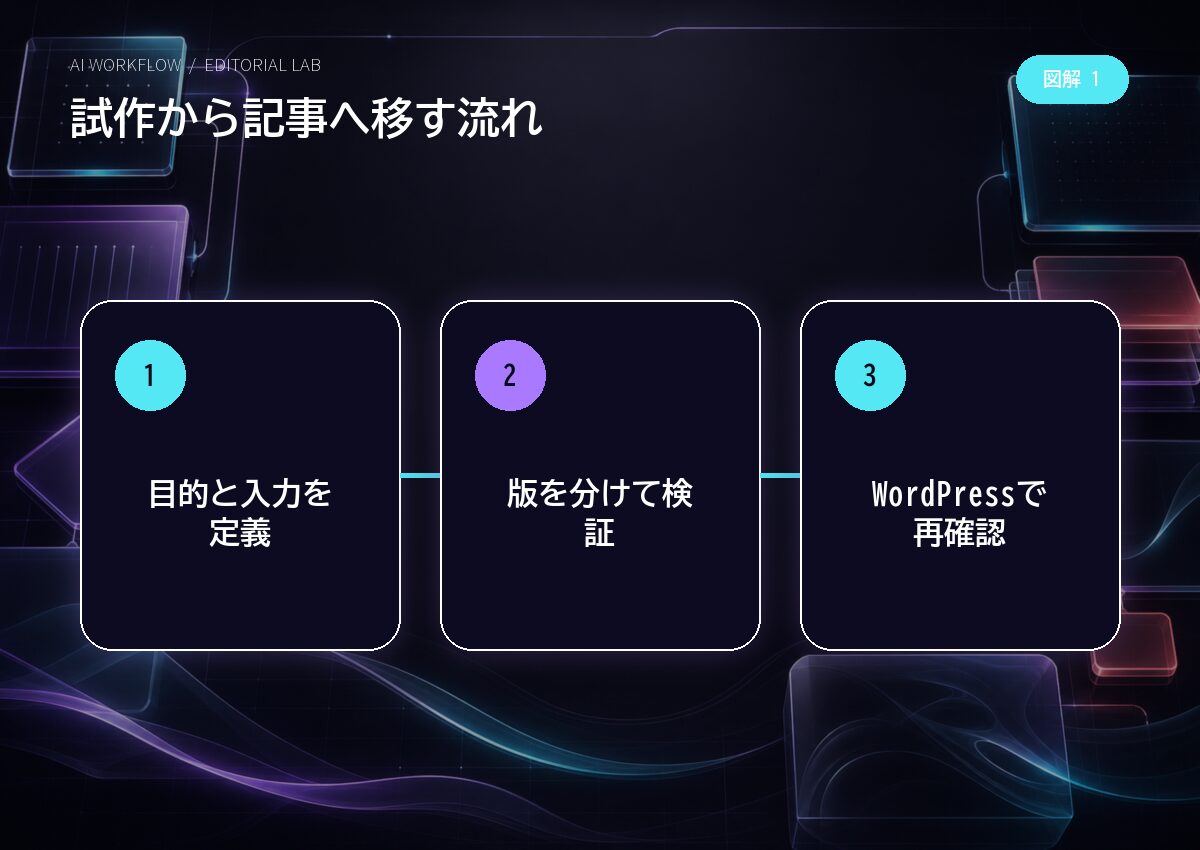
大きな変更前に、版番号、変更日、目的、確認済み項目をメモします。v1は情報設計、v2は表示、v3は文章、というように変更軸を分けると比較しやすくなります。ファイルへ書き出す場合も、final、final2ではなく内容が分かる名前を付けます。
採用版と実験版を同じ場所へ置く場合は、先頭に状態を明記します。WordPressへ貼った版のハッシュや保存先を記録すると、あとからどの試作を使ったか追えます。
比較表を試作する手順
最初に読者が最後に選ぶ判断を決め、必要な列だけを作ります。料金表なら、金額だけでなく対象期間、含まれるもの、除外、確認日が必要です。列が多すぎる場合は、最重要表と詳細表へ分けます。
スマートフォン幅で横スクロールになるか、見出しが長すぎないか、空欄の意味が明確かを確認します。「なし」と「資料に記載なし」は別です。分からない値をゼロや空白で埋めません。
図解フローを試作する手順
開始、判断、行動、停止、相談先を別の形で表します。矢印が一方向だけでなく、確認不足のときに戻る経路を入れます。色覚や白黒印刷でも分かるよう、色に加えて文字と形を使います。
図解内の重要情報は本文にも書きます。画像だけで手順を伝えると、検索、読み上げ、画像非表示の環境で失われます。altテキストは画像内全文の詰め込みではなく、図の目的と主要な流れを簡潔に説明します。
簡易ツールを作るとき
計算や分岐を含むArtifactは、正常値だけでなく空欄、文字、負数、極端な値、戻る操作を試します。入力データをどこへ送るか、保存するかも確認します。認証情報、個人情報、健康・金融の機微情報を安易に入力させません。
結果は助言の範囲を示し、「この条件なら必ず安全」「審査に通る」のような保証へしません。専門判断が必要な条件では、計算を続けず相談先を表示する停止条件を入れます。
WordPressへ移す前の技術確認
- テーマのCSSと衝突しない
- スマートフォンで横にはみ出さない
- 見出し階層が本文と合う
- キーボードだけで操作できる
- フォーカス位置が見える
- 画像の代替テキストがある
- 外部ライブラリや通信先を確認した
- 更新担当と戻し方が決まっている
JavaScriptや外部埋め込みを使う場合は、サイト速度、同意管理、セキュリティ、保守も確認します。試作品が動いたことと、本番へ安全に導入できることは別です。
記事へ統合する順番
まず本文で問題と判断軸を説明し、その直後に表や図解を置きます。試作品だけを記事の冒頭へ置くと、前提が分からない読者が誤って使う可能性があります。図解の後には、例外と次の行動を文章で補います。
Artifactからコピーしたコードや表は、内部メモ、仮データ、コメント、サンプルURLが残っていないかを確認します。本文の用語、数字、リンクと一致するかも照合します。
チーム共有の進め方
共有前に、含まれる資料、会話、コード、個人情報を確認します。試作段階の数字や商品名が確定情報に見えないよう、状態と確認日を明記します。閲覧者、編集者、承認者を分け、誰が最終版を決めるかを一人に固定します。
フィードバックは「もっと良く」ではなく、対象画面、利用者の行動、期待と実際の差を記録します。採用しなかった意見も理由を短く残すと、同じ議論を繰り返しません。
公開後の改善へつなげる
読者が表のどこで迷ったか、チェックリストのどこで離れたか、問い合わせで何を聞かれたかを集めます。見た目の好みだけで変更せず、読者の課題と正確性を基準にします。
ClaudeやArtifactsの仕様は変わるため、利用前にAnthropic公式ヘルプと現在の画面を確認します。この記事の手順は、機能名より「目的、試作、検証、本番確認、記録」という流れを中心に使ってください。
三つの試作例
記事比較表
三つのサービスを比較するなら、最初に読者の選択基準を四つまで決めます。Artifactで列幅と説明量を調整し、スマートフォンではカード表示も試します。料金や機能はサンプル値を本番へ残さず、公式情報と確認日へ置き換えます。
手順チェックリスト
作業前、作業中、作業後へ分け、各項目に「完了」「保留」「相談」の状態を付けます。完了できないときの戻り方と、危険な変更を止める条件を入れます。見た目のチェックだけで自動実行しない設計にします。
簡易診断フロー
質問を一画面一つにし、前の答えへ戻れるようにします。結果は一つの商品や判断を断定せず、次に確認する資料や窓口を示します。入力を保存する場合は、何をどこへ保存するかを明示します。
アクセシビリティの確認
色の違いだけで良否を示さず、記号と文章を併用します。文字と背景のコントラスト、拡大時の崩れ、キーボード操作、読み上げ順、ボタン名を確認します。図解内の小さな文字はスマートフォンで読める大きさへします。
表は見出しセルを設定し、複雑すぎる場合は複数の表へ分けます。画像だけで情報を伝えず、本文へ同じ結論と注意を書きます。
データと権利
試作へ実際の顧客データ、メール、注文、アクセスログを貼りません。必要なら架空データや匿名化した最小例を使い、組織のデータ方針を確認します。共有Artifactの閲覧範囲も確認してください。
画像、アイコン、フォント、コードライブラリには利用条件があります。Artifactが生成したから自由に商用利用できると決めつけず、外部素材と依存関係を調べます。
エラー時の表示
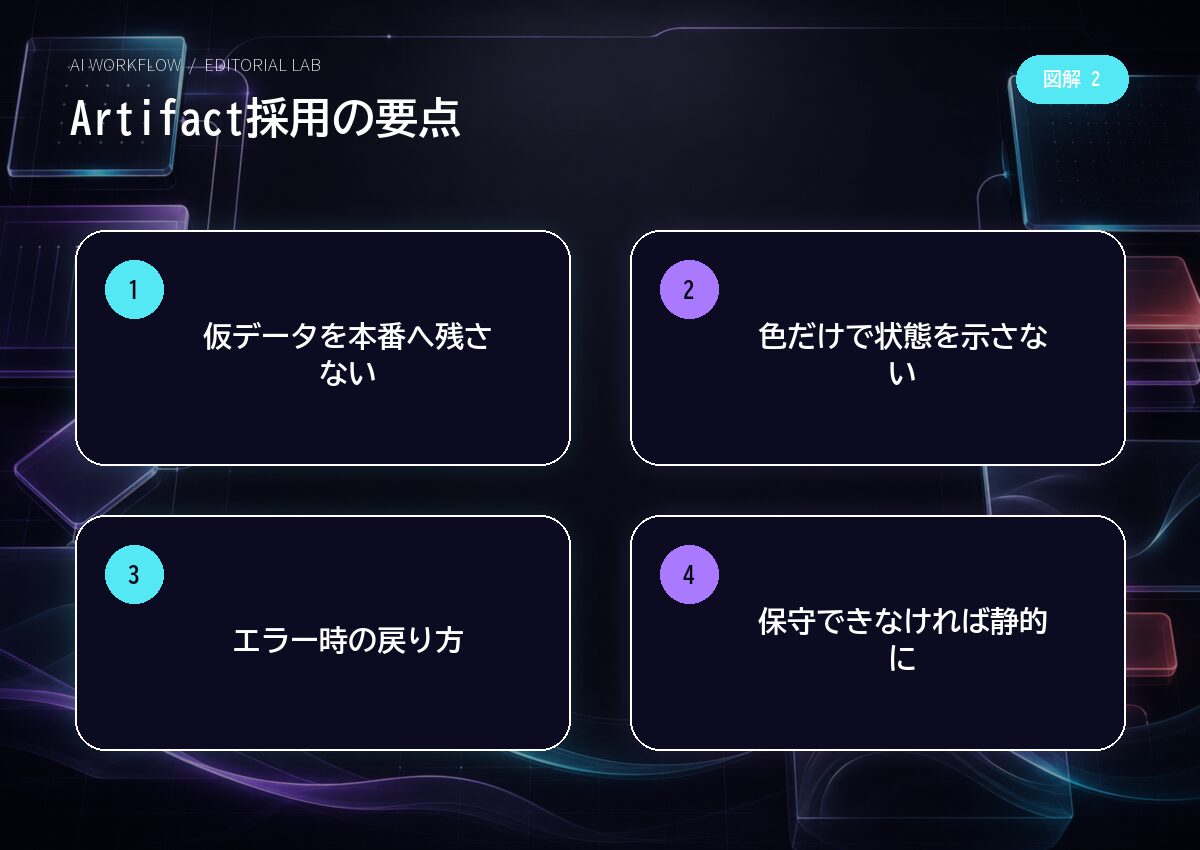
入力不足、計算不能、通信失敗が起きたとき、画面が白くなるのではなく、何が起き、入力が残るか、次に何をするかを示します。技術的なエラー全文や秘密情報を読者へ表示しません。
WordPressへ統合後は、キャッシュ、セキュリティ、テーマ更新でも動作を確認します。保守できない機能は、静的な表や画像へ戻す選択もあります。
試作を採用しない判断
正確な説明が文章だけで十分、更新担当がいない、外部通信が増える、個人情報を扱う、障害時の影響が大きい場合は、動くツールへしないほうが安全です。Artifactで試した結果を、静的なチェックリストや図解へ変えることも成果です。
見栄えより、読者が誤解せず、更新でき、問題時に戻せるかを優先します。採用しなかった理由も記録し、次の企画で同じ危険を繰り返さないようにします。
実施後の最終確認
試作に成功したら、更新条件も決めます。料金、制度、ツール仕様が変わったとき、誰が表や計算式を直すか、更新まで機能を停止するかを記録します。保守できない動的部品を放置するより、正確な静的表へ戻す判断が安全です。
採用テストの5問
「読者は最初の10秒で目的を理解できるか」「入力や表の項目は記事の説明と一致するか」「間違った入力で危険な結論を出さないか」「スマートフォンとキーボードで使えるか」「更新担当と戻し方が決まっているか」を確認します。一つでも答えられなければ本番へ移しません。
比較表なら空欄、なし、不明を区別し、図解なら戻る矢印と相談へ切り替える条件を入れます。簡易ツールなら空欄、文字、極端な値、連続クリック、再読込を試します。仮の料金や個人情報が残っていないかも検索します。
本番へ移した後は、Artifact上の見た目ではなくWordPressテーマ上で再検証します。コードが不要なら静的な表や画像へ変え、保守できる最小構成を選びます。採用しない判断も試作の成果として記録してください。
関連記事
公式情報
プランや共有機能は変更されるため、2026年7月27日時点の公式ヘルプを基準とし、利用画面で再確認してください。


コメント